SpyHunterని డౌన్లోడ్ చేయడానికి మరియు ఇన్స్టాల్ చేయడానికి సూచనలు
మీ PC నుండి స్పైవేర్, ట్రోజన్లు, రూట్కిట్లు మరియు ఇతర మాల్వేర్లను సురక్షితంగా మరియు పూర్తిగా తొలగించడానికి మీరు ఒక అడుగు దగ్గరగా ఉన్నారు. SpyHunterని డౌన్లోడ్ చేసి, ఇన్స్టాల్ చేయడానికి దయచేసి దిగువ అందించిన సూచనలను అనుసరించండి. SpyHunter గురించి మరిన్ని వివరాల కోసం మరియు మా విధానాలను అర్థం చేసుకోవడానికి, దయచేసి మా EULA , గోప్యతా విధానం మరియుSpyHunter రిస్క్ అసెస్మెంట్ మోడల్ని సమీక్షించండి.
- SpyHunter యొక్క ఉచిత మాల్వేర్ రిమూవర్ను డౌన్లోడ్ చేయండి.
-
మీరు డౌన్లోడ్ బటన్పై క్లిక్ చేసిన తర్వాత, "SpyHunter-Installer.exe" పేరుతో ఫైల్ మీ కంప్యూటర్కు డౌన్లోడ్ చేయడం ప్రారంభమవుతుంది.
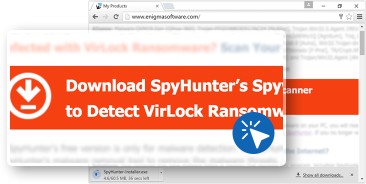
-
"డౌన్లోడ్లు" డైలాగ్ బాక్స్లో, దాన్ని తెరవడానికి "SpyHunter-Installer.exe" ఫైల్ని క్లిక్ చేయండి.
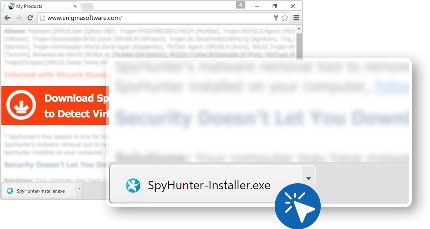
-
"వినియోగదారు ఖాతా నియంత్రణ" డైలాగ్ కనిపిస్తే, "అవును" ఎంచుకోండి .
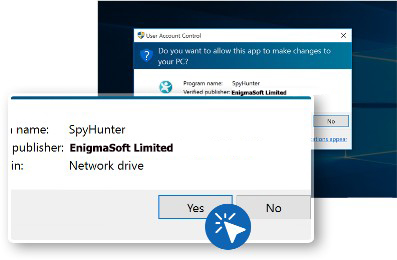
-
మీరు ఇష్టపడే భాషను ఎంచుకుని, తదుపరి దశకు వెళ్లడానికి "సరే" బటన్ను క్లిక్ చేయండి.
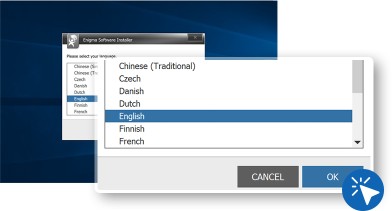
-
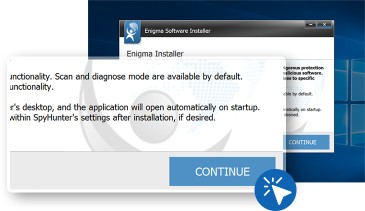
ఇన్స్టాలేషన్కు వెళ్లడానికి, "కొనసాగించు" బటన్ను క్లిక్ చేయండి.
-
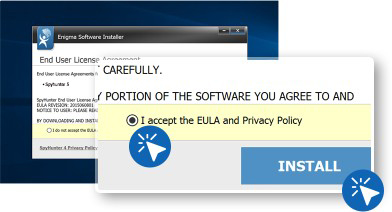
"ఎండ్ యూజర్ లైసెన్స్ ఒప్పందం" మరియు "గోప్యత/కుకీ పాలసీ"ని సమీక్షించి, కొనసాగడానికి " అంగీకరించు & ఇన్స్టాల్ చేయి" బటన్ను క్లిక్ చేయండి. సంస్థాపనను పూర్తి చేయడానికి " ముగించు " క్లిక్ చేయండి.
- "SpyHunter" ని తెరవడానికి, డెస్క్టాప్లో దాన్ని గుర్తించి, దాని చిహ్నంపై క్లిక్ చేయండి; లేదా Windows "Start" మెనుకి వెళ్లి, "All apps" ని ఎంచుకుని, "SpyHunter" చిహ్నంపై క్లిక్ చేయండి.
- SpyHunter యొక్క ఉచిత మాల్వేర్ రిమూవర్ను డౌన్లోడ్ చేయండి.
-
మీరు డౌన్లోడ్ బటన్పై క్లిక్ చేసిన తర్వాత, మీ కంప్యూటర్లో "ఓపెనింగ్ SpyHunter-Installer.exe" విండో కనిపిస్తుంది.
-
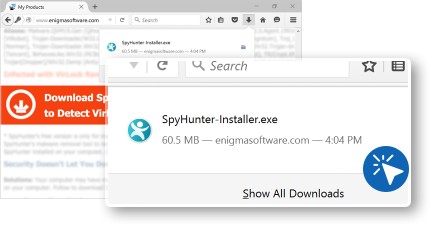
"డౌన్లోడ్లు" డైలాగ్ బాక్స్లో, "ఓపెనింగ్ SpyHunter-Installer.exe" ఫైల్ను క్లిక్ చేయండి.
-
"వినియోగదారు ఖాతా నియంత్రణ" డైలాగ్ కనిపిస్తే, "అవును" ఎంచుకోండి .
-
మీరు ఇష్టపడే భాషను ఎంచుకుని, తదుపరి దశకు వెళ్లడానికి "సరే" బటన్ను క్లిక్ చేయండి.
-
సంస్థాపనకు వెళ్లడానికి, "కొనసాగించు" బటన్ క్లిక్ చేయండి.
-
"ఎండ్ యూజర్ లైసెన్స్ ఒప్పందం" మరియు "గోప్యత/కుకీ పాలసీ"ని సమీక్షించి, కొనసాగడానికి " అంగీకరించు & ఇన్స్టాల్ చేయి" బటన్ను క్లిక్ చేయండి. సంస్థాపనను పూర్తి చేయడానికి " ముగించు " క్లిక్ చేయండి.
- "SpyHunter" ని తెరవడానికి, డెస్క్టాప్లో దాన్ని గుర్తించి, దాని చిహ్నంపై క్లిక్ చేయండి; లేదా Windows "Start" మెనుకి వెళ్లి, "All apps" ని ఎంచుకుని, "SpyHunter" చిహ్నంపై క్లిక్ చేయండి.
- SpyHunter యొక్క ఉచిత మాల్వేర్ రిమూవర్ను డౌన్లోడ్ చేయండి.
-
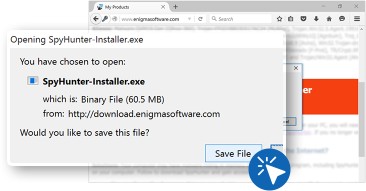
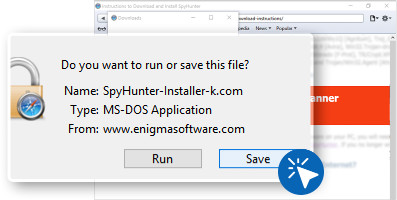
మీరు డౌన్లోడ్ బటన్పై క్లిక్ చేసిన తర్వాత, "మీరు ఈ ఫైల్ను అమలు చేయాలనుకుంటున్నారా లేదా సేవ్ చేయాలనుకుంటున్నారా?" విండో మీ కంప్యూటర్లో కనిపిస్తుంది. అవసరమైతే డౌన్లోడ్ను పున art ప్రారంభించడానికి మీరు ఈ పేజీని రిఫ్రెష్ చేయవచ్చు. "మీరు ఈ ఫైల్ను అమలు చేయాలనుకుంటున్నారా లేదా సేవ్ చేయాలనుకుంటున్నారా?" విండో, "సేవ్" బటన్ పై క్లిక్ చేయండి.
-
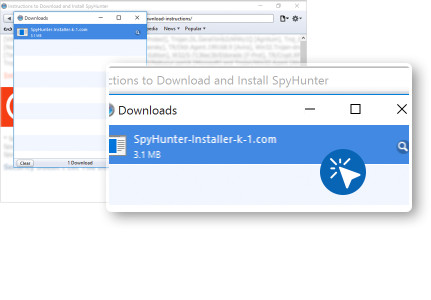
"డౌన్లోడ్లు" డైలాగ్ బాక్స్లో, దాన్ని తెరవడానికి "SpyHunter-Installer.exe" ఫైల్ని క్లిక్ చేయండి.
-
"వినియోగదారు ఖాతా నియంత్రణ" డైలాగ్ కనిపిస్తే, "అవును" ఎంచుకోండి .
-
మీరు ఇష్టపడే భాషను ఎంచుకుని, తదుపరి దశకు వెళ్లడానికి "సరే" బటన్ను క్లిక్ చేయండి.
-
సంస్థాపనకు వెళ్లడానికి, "కొనసాగించు" బటన్ క్లిక్ చేయండి.
-
"ఎండ్ యూజర్ లైసెన్స్ ఒప్పందం" మరియు "గోప్యత/కుకీ పాలసీ"ని సమీక్షించి, కొనసాగడానికి " అంగీకరించు & ఇన్స్టాల్ చేయి" బటన్ను క్లిక్ చేయండి. సంస్థాపనను పూర్తి చేయడానికి " ముగించు " క్లిక్ చేయండి.
- "SpyHunter" ని తెరవడానికి, డెస్క్టాప్లో దాన్ని గుర్తించి, దాని చిహ్నంపై క్లిక్ చేయండి; లేదా Windows "Start" మెనుకి వెళ్లి, "All apps" ని ఎంచుకుని, "SpyHunter" చిహ్నంపై క్లిక్ చేయండి.
- SpyHunter యొక్క ఉచిత మాల్వేర్ రిమూవర్ను డౌన్లోడ్ చేయండి.
-
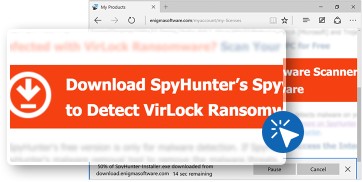
మీరు డౌన్లోడ్ బటన్పై క్లిక్ చేసిన తర్వాత, బ్రౌజర్ దిగువన నోటిఫికేషన్ బార్ కనిపిస్తుంది.
-
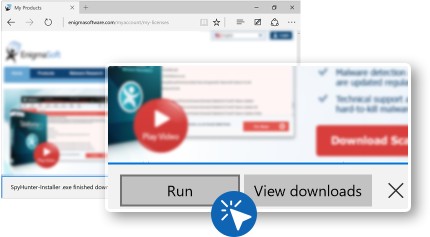
"డౌన్లోడ్లు" డైలాగ్ బాక్స్లో, దాన్ని తెరవడానికి "రన్" బటన్ను క్లిక్ చేయండి.
-
"వినియోగదారు ఖాతా నియంత్రణ" డైలాగ్ కనిపిస్తే, "అవును" ఎంచుకోండి .
-
మీరు ఇష్టపడే భాషను ఎంచుకుని, తదుపరి దశకు వెళ్లడానికి "సరే" బటన్ను క్లిక్ చేయండి.
-
సంస్థాపనకు వెళ్లడానికి, "కొనసాగించు" బటన్ క్లిక్ చేయండి.
-
"ఎండ్ యూజర్ లైసెన్స్ ఒప్పందం" మరియు "గోప్యత/కుకీ పాలసీ"ని సమీక్షించి, కొనసాగడానికి " అంగీకరించు & ఇన్స్టాల్ చేయి" బటన్ను క్లిక్ చేయండి. సంస్థాపనను పూర్తి చేయడానికి " ముగించు " క్లిక్ చేయండి.
- "SpyHunter" ని తెరవడానికి, డెస్క్టాప్లో దాన్ని గుర్తించి, దాని చిహ్నంపై క్లిక్ చేయండి; లేదా Windows "Start" మెనుకి వెళ్లి, "All apps" ని ఎంచుకుని, "SpyHunter" చిహ్నంపై క్లిక్ చేయండి.
- SpyHunter యొక్క ఉచిత మాల్వేర్ రిమూవర్ను డౌన్లోడ్ చేయండి.
-
మీరు డౌన్లోడ్ బటన్ను క్లిక్ చేసిన తర్వాత, Mac ఇన్స్టాలర్ ఫైల్ కోసం SpyHunter మీ కంప్యూటర్కు డౌన్లోడ్ చేయడం ప్రారంభమవుతుంది.
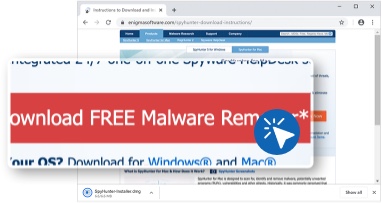
-
Chrome విండో దిగువన ఉన్న "డౌన్లోడ్లు" ప్రాంతంలో, డౌన్లోడ్ చేయబడిన SpyHunter ఇన్స్టాలర్ ఫైల్ను గుర్తించి, క్లిక్ చేయండి. డిఫాల్ట్గా, ఫైల్ పేరు "SpyHunter"తో ప్రారంభం కావాలి మరియు అదనపు అక్షరాలను కలిగి ఉండవచ్చు (అంటే SpyHunter-1.2-5-1-Installer.dmg).
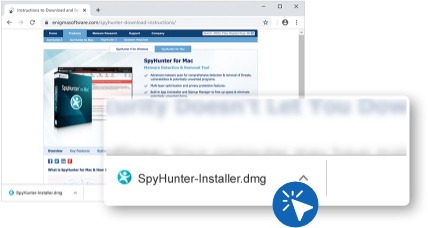
-
"SpyHunter for Mac ఇన్స్టాలర్" విండో "Mac.app కోసం SpyHunterని ఇన్స్టాల్ చేయి" చిహ్నంతో కనిపిస్తుంది. చిహ్నాన్ని రెండుసార్లు క్లిక్ చేయండి.
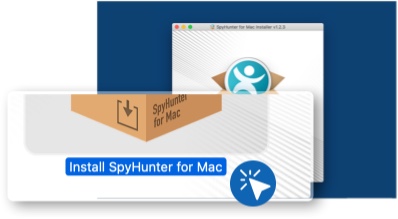
-
ఇన్స్టాలేషన్ విండో తెరిచినప్పుడు, "కొనసాగించు" క్లిక్ చేయండి.
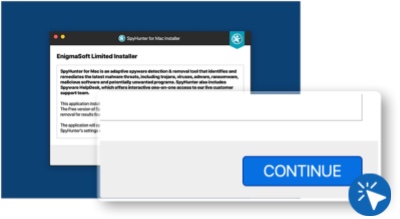
-
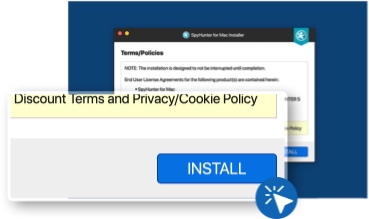
EnigmaSoft యొక్క నిబంధనలు/విధానాలను సమీక్షించండి మరియు మీరు వాటితో ఏకీభవిస్తే, "నేను EULA/TOS, తగ్గింపు నిబంధనలు మరియు గోప్యత/కుకీ విధానానికి నేను అంగీకరిస్తున్నాను/సమ్మతిస్తున్నాను" చెక్బాక్స్ని క్లిక్ చేసి, ఆపై కొనసాగడానికి "ఇన్స్టాల్ చేయి" క్లిక్ చేయండి.
-
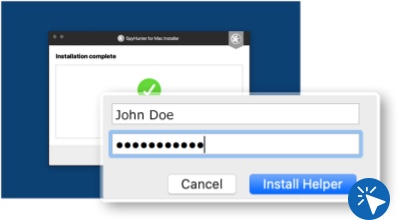
Mac కోసం SpyHunter ఇప్పుడు ప్రారంభించబడాలి. Mac సహాయక సాధనం కోసం SpyHunter యొక్క ఇన్స్టాలేషన్ను నిర్ధారించడానికి మీ కంప్యూటర్ వినియోగదారు పేరు మరియు పాస్వర్డ్ (మీ SpyHunter వినియోగదారు పేరు మరియు పాస్వర్డ్ కాదు) నమోదు చేయమని మీరు Mac ఆపరేటింగ్ సిస్టమ్ ద్వారా ప్రాంప్ట్ చేయబడతారు. మీ వినియోగదారు పేరు మరియు పాస్వర్డ్ని నమోదు చేసి, కొనసాగించడానికి "సహాయకుడిని ఇన్స్టాల్ చేయి" బటన్ను క్లిక్ చేయండి.
-
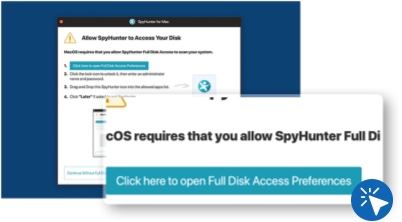
MacOS వెర్షన్ 10.14 (Mojave) లేదా తదుపరిది కోసం: మీరు "మీ డిస్క్ని యాక్సెస్ చేయడానికి SpyHunterని అనుమతించు" అని ప్రాంప్ట్ చేయబడితే, స్క్రీన్పై ఉన్న సూచనలను అనుసరించండి మరియు "పూర్తి డిస్క్ యాక్సెస్ ప్రాధాన్యతలను తెరవడానికి ఇక్కడ క్లిక్ చేయండి" ఎంచుకోండి మరియు కొనసాగించడానికి సూచనలను అనుసరించండి. గమనిక: మాల్వేర్ మరియు పూర్తి కార్యాచరణ కోసం మీ సిస్టమ్ను సమర్థవంతంగా స్కాన్ చేయడానికి Mac కోసం SpyHunterకి పూర్తి డిస్క్ యాక్సెస్ అవసరం. మీరు Mac పూర్తి డిస్క్ యాక్సెస్ కోసం SpyHunterని స్పష్టంగా మంజూరు చేయకుంటే, మాల్వేర్ కనుగొనబడకపోవచ్చు మరియు/లేదా సరిదిద్దబడదు.
-
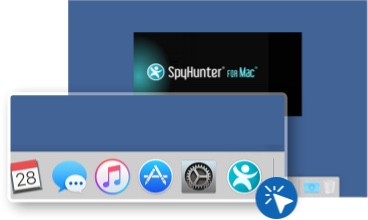
Mac కోసం SpyHunter విజయవంతంగా ఇన్స్టాల్ చేయబడిన తర్వాత, మీ సౌలభ్యం కోసం త్వరిత స్కాన్ స్వయంచాలకంగా ప్రారంభించబడుతుంది. ఇన్స్టాలేషన్ తర్వాత, మీరు స్క్రీన్ దిగువన ఉన్న డాక్లో దాని చిహ్నాన్ని క్లిక్ చేయడం ద్వారా "SpyHunter" ని ప్రారంభించవచ్చు.
- SpyHunter యొక్క ఉచిత మాల్వేర్ రిమూవర్ను డౌన్లోడ్ చేయండి.
-
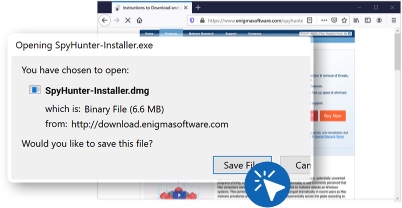
మీరు డౌన్లోడ్ బటన్పై క్లిక్ చేసిన తర్వాత, Firefox డౌన్లోడ్ నిర్ధారణ డైలాగ్ బాక్స్ను ప్రదర్శిస్తుంది. డౌన్లోడ్ను ప్రారంభించడానికి "ఫైల్ను సేవ్ చేయి" రేడియో బటన్ ఎంపికను ఎంచుకుని, ఆపై "సరే" బటన్ను క్లిక్ చేయండి. Mac ఇన్స్టాలర్ ఫైల్ కోసం SpyHunter మీ కంప్యూటర్కు డౌన్లోడ్ చేయడం ప్రారంభమవుతుంది.
-
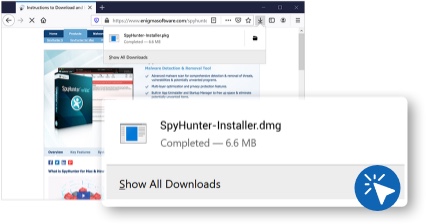
డౌన్లోడ్ పూర్తయిన తర్వాత, Mac కోసం SpyHunter యొక్క ఇన్స్టాలేషన్ను ప్రారంభించడానికి Firefox "డౌన్లోడ్లు" విండోలోని "SpyHunter-Installer.pkg" ఫైల్ను క్లిక్ చేయండి.
-
"SpyHunter for Mac ఇన్స్టాలర్" విండో "Mac.app కోసం SpyHunterని ఇన్స్టాల్ చేయి" చిహ్నంతో కనిపిస్తుంది. చిహ్నాన్ని రెండుసార్లు క్లిక్ చేయండి.
-
ఇన్స్టాలేషన్ విండో తెరిచినప్పుడు, "కొనసాగించు" క్లిక్ చేయండి.
-
EnigmaSoft యొక్క నిబంధనలు/విధానాలను సమీక్షించండి మరియు మీరు వాటితో ఏకీభవిస్తే, "నేను EULA/TOS, తగ్గింపు నిబంధనలు మరియు గోప్యత/కుకీ విధానానికి నేను అంగీకరిస్తున్నాను/సమ్మతిస్తున్నాను" చెక్బాక్స్ని క్లిక్ చేసి, ఆపై కొనసాగడానికి "ఇన్స్టాల్ చేయి" క్లిక్ చేయండి.
-
Mac కోసం SpyHunter ఇప్పుడు ప్రారంభించబడాలి. Mac సహాయక సాధనం కోసం SpyHunter యొక్క ఇన్స్టాలేషన్ను నిర్ధారించడానికి మీ కంప్యూటర్ వినియోగదారు పేరు మరియు పాస్వర్డ్ (మీ SpyHunter వినియోగదారు పేరు మరియు పాస్వర్డ్ కాదు) నమోదు చేయమని మీరు Mac ఆపరేటింగ్ సిస్టమ్ ద్వారా ప్రాంప్ట్ చేయబడతారు. మీ వినియోగదారు పేరు మరియు పాస్వర్డ్ని నమోదు చేసి, కొనసాగించడానికి "సహాయకుడిని ఇన్స్టాల్ చేయి" బటన్ను క్లిక్ చేయండి.
-
MacOS వెర్షన్ 10.14 (Mojave) లేదా తదుపరిది కోసం: మీరు "మీ డిస్క్ని యాక్సెస్ చేయడానికి SpyHunterని అనుమతించు" అని ప్రాంప్ట్ చేయబడితే, స్క్రీన్పై ఉన్న సూచనలను అనుసరించండి మరియు "పూర్తి డిస్క్ యాక్సెస్ ప్రాధాన్యతలను తెరవడానికి ఇక్కడ క్లిక్ చేయండి" ఎంచుకోండి మరియు కొనసాగించడానికి సూచనలను అనుసరించండి. గమనిక: మాల్వేర్ మరియు పూర్తి కార్యాచరణ కోసం మీ సిస్టమ్ను సమర్థవంతంగా స్కాన్ చేయడానికి Mac కోసం SpyHunterకి పూర్తి డిస్క్ యాక్సెస్ అవసరం. మీరు Mac పూర్తి డిస్క్ యాక్సెస్ కోసం SpyHunterని స్పష్టంగా మంజూరు చేయకుంటే, మాల్వేర్ కనుగొనబడకపోవచ్చు మరియు/లేదా సరిదిద్దబడదు.
-
Mac కోసం SpyHunter విజయవంతంగా ఇన్స్టాల్ చేయబడిన తర్వాత, మీ సౌలభ్యం కోసం త్వరిత స్కాన్ స్వయంచాలకంగా ప్రారంభించబడుతుంది. ఇన్స్టాలేషన్ తర్వాత, మీరు స్క్రీన్ దిగువన ఉన్న డాక్లో దాని చిహ్నాన్ని క్లిక్ చేయడం ద్వారా "SpyHunter" ని ప్రారంభించవచ్చు.
- ఉచిత మాల్వేర్ రిమూవర్ని డౌన్లోడ్ చేయండి.
-
మీరు డౌన్లోడ్ బటన్ను క్లిక్ చేసిన తర్వాత, మీరు Mac కోసం SpyHunterని డౌన్లోడ్ చేస్తున్న వెబ్సైట్ నుండి డౌన్లోడ్లను అనుమతించమని మీ బ్రౌజర్ మిమ్మల్ని అడుగుతుంది. మీరు "అనుమతించు" క్లిక్ చేసిన తర్వాత, Mac ఇన్స్టాలర్ ఫైల్ కోసం SpyHunter మీ కంప్యూటర్కు డౌన్లోడ్ చేయడం ప్రారంభమవుతుంది.
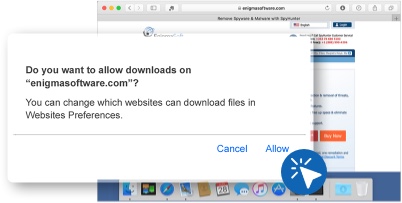
ఇన్స్టాలర్ డౌన్లోడ్ పూర్తయిన తర్వాత, డౌన్లోడ్ పూర్తయినట్లు సూచిస్తూ మీ డాక్లోని "డౌన్లోడ్లు" చిహ్నం యానిమేట్ అవుతుంది. -
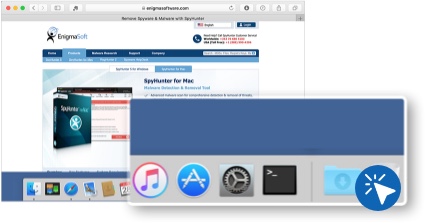
Mac ఇన్స్టాలేషన్ కోసం SpyHunterని ప్రారంభించడానికి, "ఇటీవలి" లో "SpyHunter-Installer.pkg" ని గుర్తించడానికి ఫైండర్ని ఉపయోగించండి. మీరు డాక్లోని "డౌన్లోడ్లు" చిహ్నాన్ని కూడా క్లిక్ చేసి, ఆపై కనిపించే స్టాక్లో "SpyHunter-Installer.pkg" ని క్లిక్ చేయవచ్చు.
-
"SpyHunter for Mac ఇన్స్టాలర్" విండో "Mac.app కోసం SpyHunterని ఇన్స్టాల్ చేయి" చిహ్నంతో కనిపిస్తుంది. చిహ్నాన్ని రెండుసార్లు క్లిక్ చేయండి.
-
ఇన్స్టాలేషన్ విండో తెరిచినప్పుడు, "కొనసాగించు" క్లిక్ చేయండి.
-
EnigmaSoft యొక్క నిబంధనలు/విధానాలను సమీక్షించండి మరియు మీరు వాటితో ఏకీభవిస్తే, "నేను EULA/TOS, తగ్గింపు నిబంధనలు మరియు గోప్యత/కుకీ విధానానికి నేను అంగీకరిస్తున్నాను/సమ్మతిస్తున్నాను" చెక్బాక్స్ని క్లిక్ చేసి, ఆపై కొనసాగడానికి "ఇన్స్టాల్ చేయి" క్లిక్ చేయండి.
-
Mac కోసం SpyHunter ఇప్పుడు ప్రారంభించబడాలి. Mac సహాయక సాధనం కోసం SpyHunter యొక్క ఇన్స్టాలేషన్ను నిర్ధారించడానికి మీ కంప్యూటర్ వినియోగదారు పేరు మరియు పాస్వర్డ్ (మీ SpyHunter వినియోగదారు పేరు మరియు పాస్వర్డ్ కాదు) నమోదు చేయమని మీరు Mac ఆపరేటింగ్ సిస్టమ్ ద్వారా ప్రాంప్ట్ చేయబడతారు. మీ వినియోగదారు పేరు మరియు పాస్వర్డ్ని నమోదు చేసి, కొనసాగించడానికి "సహాయకుడిని ఇన్స్టాల్ చేయి" బటన్ను క్లిక్ చేయండి.
-
MacOS వెర్షన్ 10.14 (Mojave) లేదా తదుపరిది కోసం: మీరు "మీ డిస్క్ని యాక్సెస్ చేయడానికి SpyHunterని అనుమతించు" అని ప్రాంప్ట్ చేయబడితే, స్క్రీన్పై ఉన్న సూచనలను అనుసరించండి మరియు "పూర్తి డిస్క్ యాక్సెస్ ప్రాధాన్యతలను తెరవడానికి ఇక్కడ క్లిక్ చేయండి" ఎంచుకోండి మరియు కొనసాగించడానికి సూచనలను అనుసరించండి. గమనిక: మాల్వేర్ మరియు పూర్తి కార్యాచరణ కోసం మీ సిస్టమ్ను సమర్థవంతంగా స్కాన్ చేయడానికి Mac కోసం SpyHunterకి పూర్తి డిస్క్ యాక్సెస్ అవసరం. మీరు Mac పూర్తి డిస్క్ యాక్సెస్ కోసం SpyHunterని స్పష్టంగా మంజూరు చేయకుంటే, మాల్వేర్ కనుగొనబడకపోవచ్చు మరియు/లేదా సరిదిద్దబడదు.
-
Mac కోసం SpyHunter విజయవంతంగా ఇన్స్టాల్ చేయబడిన తర్వాత, మీ సౌలభ్యం కోసం త్వరిత స్కాన్ స్వయంచాలకంగా ప్రారంభించబడుతుంది. ఇన్స్టాలేషన్ తర్వాత, మీరు స్క్రీన్ దిగువన ఉన్న డాక్లో దాని చిహ్నాన్ని క్లిక్ చేయడం ద్వారా "SpyHunter" ని ప్రారంభించవచ్చు.