Οδηγίες για λήψη και εγκατάσταση του SpyHunter
Είστε ένα βήμα πιο κοντά στην ασφαλή και επιμελή κατάργηση spyware, trojans, rootkits και άλλου κακόβουλου λογισμικού από τον υπολογιστή σας. Ακολουθήστε τις οδηγίες που παρέχονται παρακάτω για να κάνετε λήψη και εγκατάσταση του SpyHunter με επιτυχία. Για περισσότερες λεπτομέρειες σχετικά με το SpyHunter και για να κατανοήσετε τις πολιτικές μας, ανατρέξτε στο EULA , την Πολιτική Απορρήτου και το Μοντέλο Αξιολόγησης Κινδύνων SpyHunter .
- Κατεβάστε το δωρεάν λογισμικό απομάκρυνσης κακόβουλου λογισμικού του SpyHunter.
-
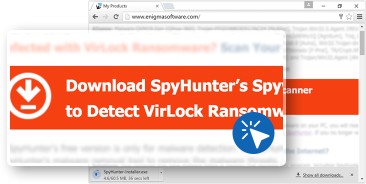
Μόλις κάνετε κλικ στο κουμπί λήψης, ένα αρχείο με το όνομα "SpyHunter-Installer.exe" θα ξεκινήσει τη λήψη στον υπολογιστή σας.
-
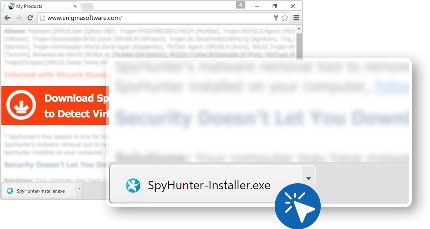
Στο παράθυρο διαλόγου "Λήψεις" , κάντε κλικ στο αρχείο "SpyHunter-Installer.exe" για να το ανοίξετε.
-
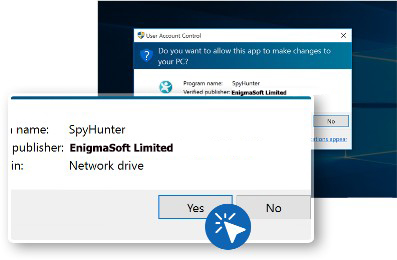
Εάν εμφανιστεί το παράθυρο διαλόγου "Έλεγχος λογαριασμού χρήστη" , επιλέξτε "Ναι" .
-
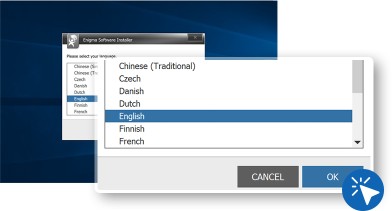
Επιλέξτε τη γλώσσα που προτιμάτε και κάντε κλικ στο κουμπί "OK" για να προχωρήσετε στο επόμενο βήμα.
-
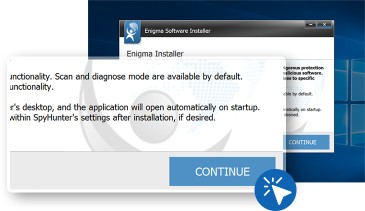
Για να προχωρήσετε στην εγκατάσταση, κάντε κλικ στο κουμπί "Συνέχεια" .
-
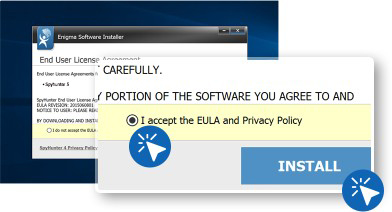
Διαβάστε τη «Συμφωνία Άδειας Χρήσης Τελικού Χρήστη» και την «Πολιτική Απορρήτου/Cookie» και κάντε κλικ στο κουμπί « Αποδοχή και εγκατάσταση » για να προχωρήσετε. Κάντε κλικ στο « Τέλος » για να ολοκληρώσετε την εγκατάσταση.
- Για να ανοίξετε το "SpyHunter" , εντοπίστε το στην επιφάνεια εργασίας και κάντε κλικ στο εικονίδιό του. ή μεταβείτε στο μενού "Έναρξη" των Windows, επιλέξτε "Όλες οι εφαρμογές" και κάντε κλικ στο εικονίδιο "SpyHunter" .
- Κατεβάστε το δωρεάν λογισμικό απομάκρυνσης κακόβουλου λογισμικού του SpyHunter.
-
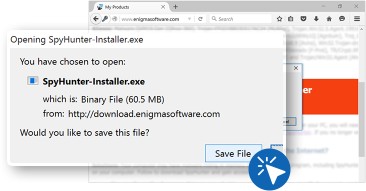
Αφού κάνετε κλικ στο κουμπί λήψης, το παράθυρο "Άνοιγμα SpyHunter-Installer.exe" θα εμφανιστεί στον υπολογιστή σας.
-
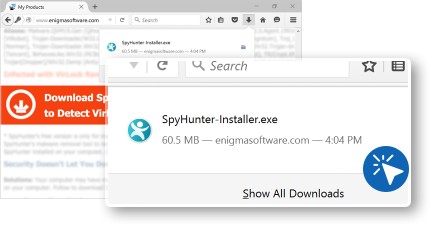
Στο παράθυρο διαλόγου "Λήψεις" , κάντε κλικ στο αρχείο "Άνοιγμα SpyHunter-Installer.exe" .
-
Εάν εμφανιστεί το παράθυρο διαλόγου "Έλεγχος λογαριασμού χρήστη" , επιλέξτε "Ναι" .
-
Επιλέξτε τη γλώσσα που προτιμάτε και κάντε κλικ στο κουμπί "OK" για να προχωρήσετε στο επόμενο βήμα.
-
Για να προχωρήσετε στην εγκατάσταση, κάντε κλικ στο κουμπί "Συνέχεια" .
-
Διαβάστε τη «Συμφωνία Άδειας Χρήσης Τελικού Χρήστη» και την «Πολιτική Απορρήτου/Cookie» και κάντε κλικ στο κουμπί « Αποδοχή και εγκατάσταση » για να προχωρήσετε. Κάντε κλικ στο « Τέλος » για να ολοκληρώσετε την εγκατάσταση.
- Για να ανοίξετε το "SpyHunter" , εντοπίστε το στην επιφάνεια εργασίας και κάντε κλικ στο εικονίδιό του. ή μεταβείτε στο μενού "Έναρξη" των Windows, επιλέξτε "Όλες οι εφαρμογές" και κάντε κλικ στο εικονίδιο "SpyHunter" .
- Κατεβάστε το δωρεάν λογισμικό απομάκρυνσης κακόβουλου λογισμικού του SpyHunter.
-
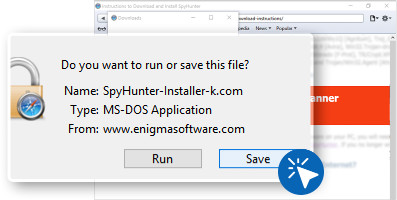
Αφού κάνετε κλικ στο κουμπί "Λήψη", "Θέλετε να εκτελέσετε ή να αποθηκεύσετε αυτό το αρχείο;" θα εμφανιστεί στον υπολογιστή σας. Μπορείτε να ανανεώσετε αυτήν τη σελίδα για να επανεκκινήσετε τη λήψη αν χρειαστεί. Στην ενότητα "Θέλετε να εκτελέσετε ή να αποθηκεύσετε αυτό το αρχείο;" κάντε κλικ στο κουμπί "Αποθήκευση" .
-
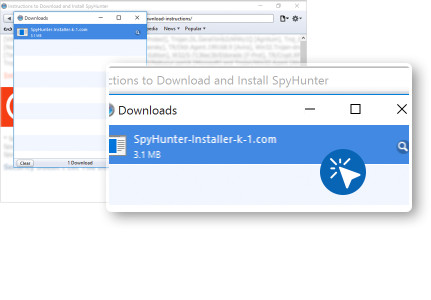
Στο παράθυρο διαλόγου "Λήψεις" , κάντε κλικ στο αρχείο "SpyHunter-Installer.exe" για να το ανοίξετε.
-
Εάν εμφανιστεί το παράθυρο διαλόγου "Έλεγχος λογαριασμού χρήστη" , επιλέξτε "Ναι" .
-
Επιλέξτε τη γλώσσα που προτιμάτε και κάντε κλικ στο κουμπί "OK" για να προχωρήσετε στο επόμενο βήμα.
-
Για να προχωρήσετε στην εγκατάσταση, κάντε κλικ στο κουμπί "Συνέχεια" .
-
Διαβάστε τη «Συμφωνία Άδειας Χρήσης Τελικού Χρήστη» και την «Πολιτική Απορρήτου/Cookie» και κάντε κλικ στο κουμπί « Αποδοχή και εγκατάσταση » για να προχωρήσετε. Κάντε κλικ στο « Τέλος » για να ολοκληρώσετε την εγκατάσταση.
- Για να ανοίξετε το "SpyHunter" , εντοπίστε το στην επιφάνεια εργασίας και κάντε κλικ στο εικονίδιό του. ή μεταβείτε στο μενού "Έναρξη" των Windows, επιλέξτε "Όλες οι εφαρμογές" και κάντε κλικ στο εικονίδιο "SpyHunter" .
- Κατεβάστε το δωρεάν λογισμικό απομάκρυνσης κακόβουλου λογισμικού του SpyHunter.
-
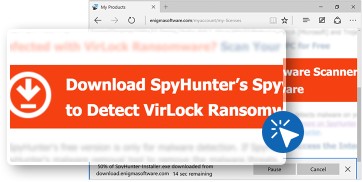
Αφού κάνετε κλικ στο κουμπί λήψης, θα εμφανιστεί μια γραμμή ειδοποιήσεων στο κάτω μέρος του προγράμματος περιήγησης.
-
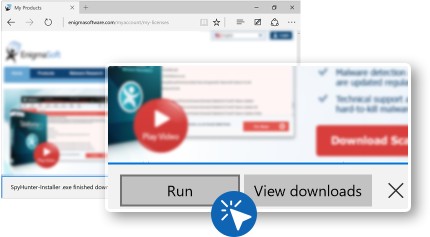
Στο παράθυρο διαλόγου "Λήψεις" , κάντε κλικ στο κουμπί "Εκτέλεση" για να το ανοίξετε.
-
Εάν εμφανιστεί το παράθυρο διαλόγου "Έλεγχος λογαριασμού χρήστη" , επιλέξτε "Ναι" .
-
Επιλέξτε τη γλώσσα που προτιμάτε και κάντε κλικ στο κουμπί "OK" για να προχωρήσετε στο επόμενο βήμα.
-
Για να προχωρήσετε στην εγκατάσταση, κάντε κλικ στο κουμπί "Συνέχεια" .
-
Διαβάστε τη «Συμφωνία Άδειας Χρήσης Τελικού Χρήστη» και την «Πολιτική Απορρήτου/Cookie» και κάντε κλικ στο κουμπί « Αποδοχή και εγκατάσταση » για να προχωρήσετε. Κάντε κλικ στο « Τέλος » για να ολοκληρώσετε την εγκατάσταση.
- Για να ανοίξετε το "SpyHunter" , εντοπίστε το στην επιφάνεια εργασίας και κάντε κλικ στο εικονίδιό του. ή μεταβείτε στο μενού "Έναρξη" των Windows, επιλέξτε "Όλες οι εφαρμογές" και κάντε κλικ στο εικονίδιο "SpyHunter" .
- Κατεβάστε το δωρεάν λογισμικό απομάκρυνσης κακόβουλου λογισμικού του SpyHunter.
-
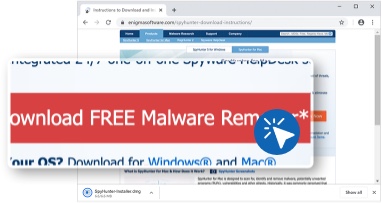
Μόλις κάνετε κλικ στο κουμπί λήψης, το αρχείο εγκατάστασης του SpyHunter για Mac θα αρχίσει να γίνεται λήψη στον υπολογιστή σας.
-
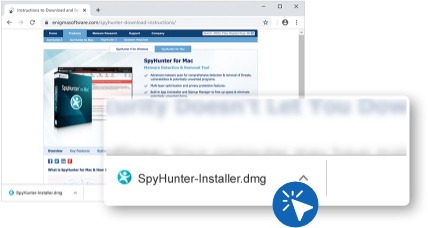
Στην περιοχή "Λήψεις" στο κάτω μέρος του παραθύρου του Chrome, εντοπίστε και κάντε κλικ στο αρχείο εγκατάστασης του SpyHunter που λήφθηκε. Από προεπιλογή, το όνομα του αρχείου θα πρέπει να ξεκινά με "SpyHunter" και μπορεί να έχει επιπλέον χαρακτήρες (π.χ. SpyHunter-1.2-5-1-Installer.dmg).
-
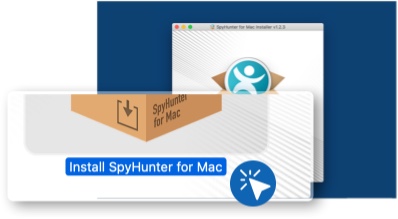
Θα εμφανιστεί ένα παράθυρο "SpyHunter for Mac Installer" που περιέχει το εικονίδιο "Install SpyHunter for Mac.app" . Κάντε διπλό κλικ στο εικονίδιο.
-
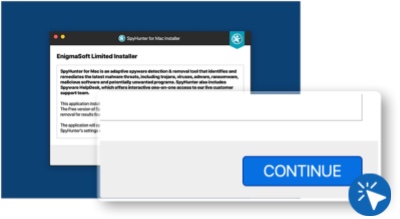
Όταν ανοίξει το παράθυρο εγκατάστασης, κάντε κλικ στο "Συνέχεια".
-
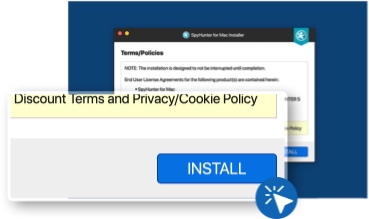
Ελέγξτε τους Όρους/Πολιτικές της EnigmaSoft και, εάν συμφωνείτε με αυτούς, κάντε κλικ στο πλαίσιο ελέγχου «Αποδέχομαι/Συναινώ με την Άδεια Χρήσης/TOS, Όρους Έκπτωσης και Πολιτική Απορρήτου/Cookie» και, στη συνέχεια, κάντε κλικ στο «ΕΓΚΑΤΑΣΤΑΣΗ» για να συνεχίσετε.
-
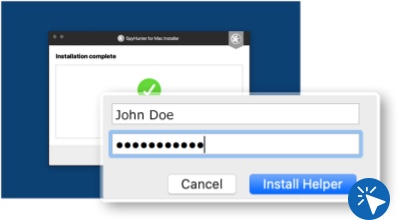
Το SpyHunter για Mac θα πρέπει τώρα να ξεκινήσει. Θα σας ζητηθεί από το λειτουργικό σύστημα Mac να εισαγάγετε το όνομα χρήστη και τον κωδικό πρόσβασης του υπολογιστή σας (ΟΧΙ το όνομα χρήστη και τον κωδικό πρόσβασής σας στο SpyHunter) για να επιβεβαιώσετε την εγκατάσταση του βοηθητικού εργαλείου SpyHunter για Mac. Εισαγάγετε το όνομα χρήστη και τον κωδικό πρόσβασής σας και κάντε κλικ στο κουμπί "Εγκατάσταση Βοηθού" για να συνεχίσετε.
-
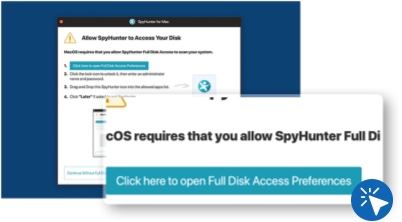
Για MacOS έκδοση 10.14 (Mojave) ή μεταγενέστερη: Εάν σας ζητηθεί "Να επιτρέπεται ο SpyHunter να έχει πρόσβαση στον δίσκο σας", ακολουθήστε τις οδηγίες στην οθόνη και επιλέξτε "Κάντε κλικ εδώ για να ανοίξετε τις Προτιμήσεις πλήρους πρόσβασης στο δίσκο" και ακολουθήστε τις οδηγίες για να συνεχίσετε. Σημείωση: Το SpyHunter για Mac απαιτεί πλήρη πρόσβαση στο δίσκο για να σαρώσει αποτελεσματικά το σύστημά σας για κακόβουλο λογισμικό και πλήρη λειτουργικότητα. Εάν δεν εκχωρήσετε ρητά το SpyHunter για Mac Full Disk Access, το κακόβουλο λογισμικό ενδέχεται να μην εντοπιστεί και/ή να αποκατασταθεί.
-
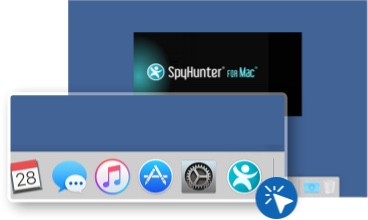
Μόλις εγκατασταθεί με επιτυχία το SpyHunter για Mac, θα ξεκινήσει αυτόματα μια γρήγορη σάρωση για τη διευκόλυνσή σας. Μετά την εγκατάσταση, μπορείτε να εκκινήσετε το "SpyHunter" κάνοντας κλικ στο εικονίδιο του στο dock στο κάτω μέρος της οθόνης.
- Κατεβάστε το δωρεάν λογισμικό απομάκρυνσης κακόβουλου λογισμικού του SpyHunter.
-
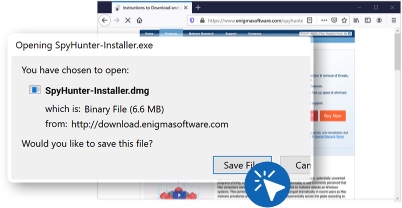
Αφού κάνετε κλικ στο κουμπί λήψης, ο Firefox θα εμφανίσει ένα παράθυρο διαλόγου επιβεβαίωσης λήψης. Επιλέξτε το κουμπί επιλογής "Αποθήκευση αρχείου" και, στη συνέχεια, κάντε κλικ στο κουμπί "OK" για να ξεκινήσει η λήψη. Θα ξεκινήσει η λήψη του αρχείου εγκατάστασης SpyHunter για Mac στον υπολογιστή σας.
-
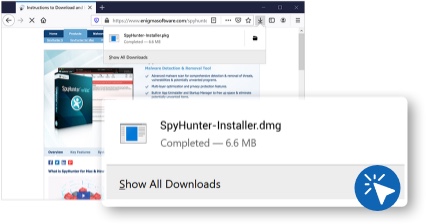
Μόλις ολοκληρωθεί η λήψη, κάντε κλικ στο αρχείο "SpyHunter-Installer.pkg" στο παράθυρο "Λήψεις" του Firefox για να ξεκινήσει η εγκατάσταση του SpyHunter για Mac.
-
Θα εμφανιστεί ένα παράθυρο "SpyHunter for Mac Installer" που περιέχει το εικονίδιο "Install SpyHunter for Mac.app" . Κάντε διπλό κλικ στο εικονίδιο.
-
Όταν ανοίξει το παράθυρο εγκατάστασης, κάντε κλικ στο "Συνέχεια".
-
Ελέγξτε τους Όρους/Πολιτικές της EnigmaSoft και, εάν συμφωνείτε με αυτούς, κάντε κλικ στο πλαίσιο ελέγχου «Αποδέχομαι/Συναινώ με την Άδεια Χρήσης/TOS, Όρους Έκπτωσης και Πολιτική Απορρήτου/Cookie» και, στη συνέχεια, κάντε κλικ στο «ΕΓΚΑΤΑΣΤΑΣΗ» για να συνεχίσετε.
-
Το SpyHunter για Mac θα πρέπει τώρα να ξεκινήσει. Θα σας ζητηθεί από το λειτουργικό σύστημα Mac να εισαγάγετε το όνομα χρήστη και τον κωδικό πρόσβασης του υπολογιστή σας (ΟΧΙ το όνομα χρήστη και τον κωδικό πρόσβασής σας στο SpyHunter) για να επιβεβαιώσετε την εγκατάσταση του βοηθητικού εργαλείου SpyHunter για Mac. Εισαγάγετε το όνομα χρήστη και τον κωδικό πρόσβασής σας και κάντε κλικ στο κουμπί "Εγκατάσταση Βοηθού" για να συνεχίσετε.
-
Για MacOS έκδοση 10.14 (Mojave) ή μεταγενέστερη: Εάν σας ζητηθεί "Να επιτρέπεται ο SpyHunter να έχει πρόσβαση στον δίσκο σας", ακολουθήστε τις οδηγίες στην οθόνη και επιλέξτε "Κάντε κλικ εδώ για να ανοίξετε τις Προτιμήσεις πλήρους πρόσβασης στο δίσκο" και ακολουθήστε τις οδηγίες για να συνεχίσετε. Σημείωση: Το SpyHunter για Mac απαιτεί πλήρη πρόσβαση στο δίσκο για να σαρώσει αποτελεσματικά το σύστημά σας για κακόβουλο λογισμικό και πλήρη λειτουργικότητα. Εάν δεν εκχωρήσετε ρητά το SpyHunter για Mac Full Disk Access, το κακόβουλο λογισμικό ενδέχεται να μην εντοπιστεί και/ή να αποκατασταθεί.
-
Μόλις εγκατασταθεί με επιτυχία το SpyHunter για Mac, θα ξεκινήσει αυτόματα μια γρήγορη σάρωση για τη διευκόλυνσή σας. Μετά την εγκατάσταση, μπορείτε να εκκινήσετε το "SpyHunter" κάνοντας κλικ στο εικονίδιο του στο dock στο κάτω μέρος της οθόνης.
- Κατεβάστε το δωρεάν πρόγραμμα αφαίρεσης κακόβουλου λογισμικού.
-
Μόλις κάνετε κλικ στο κουμπί λήψης, το πρόγραμμα περιήγησής σας θα σας ζητήσει να επιτρέψετε τις λήψεις από τον ιστότοπο από τον οποίο πραγματοποιείτε λήψη του SpyHunter για Mac. Αφού κάνετε κλικ στο "Να επιτρέπεται" , το αρχείο εγκατάστασης του SpyHunter για Mac θα ξεκινήσει τη λήψη στον υπολογιστή σας.
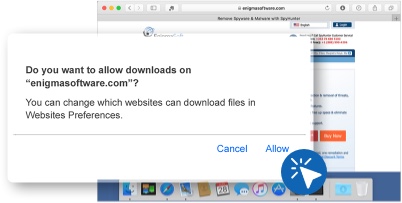
Μόλις ολοκληρωθεί η λήψη του προγράμματος εγκατάστασης, το εικονίδιο "Λήψεις" στο dock σας θα ενεργοποιηθεί, υποδεικνύοντας ότι η λήψη έχει ολοκληρωθεί. -
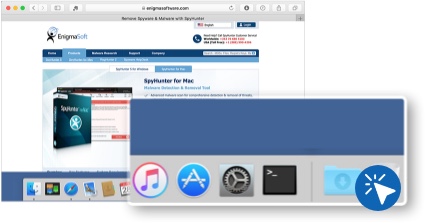
Για να ξεκινήσετε την εγκατάσταση του SpyHunter για Mac, χρησιμοποιήστε το Finder για να εντοπίσετε το "SpyHunter-Installer.pkg" στα "Πρόσφατα" . Μπορείτε επίσης να κάνετε κλικ στο εικονίδιο "Λήψεις" στο dock και στη συνέχεια να κάνετε κλικ στο "SpyHunter-Installer.pkg" στη στοίβα που εμφανίζεται.
-
Θα εμφανιστεί ένα παράθυρο "SpyHunter for Mac Installer" που περιέχει το εικονίδιο "Install SpyHunter for Mac.app" . Κάντε διπλό κλικ στο εικονίδιο.
-
Όταν ανοίξει το παράθυρο εγκατάστασης, κάντε κλικ στο "Συνέχεια".
-
Ελέγξτε τους Όρους/Πολιτικές της EnigmaSoft και, εάν συμφωνείτε με αυτούς, κάντε κλικ στο πλαίσιο ελέγχου «Αποδέχομαι/Συναινώ με την Άδεια Χρήσης/TOS, Όρους Έκπτωσης και Πολιτική Απορρήτου/Cookie» και, στη συνέχεια, κάντε κλικ στο «ΕΓΚΑΤΑΣΤΑΣΗ» για να συνεχίσετε.
-
Το SpyHunter για Mac θα πρέπει τώρα να ξεκινήσει. Θα σας ζητηθεί από το λειτουργικό σύστημα Mac να εισαγάγετε το όνομα χρήστη και τον κωδικό πρόσβασης του υπολογιστή σας (ΟΧΙ το όνομα χρήστη και τον κωδικό πρόσβασής σας στο SpyHunter) για να επιβεβαιώσετε την εγκατάσταση του βοηθητικού εργαλείου SpyHunter για Mac. Εισαγάγετε το όνομα χρήστη και τον κωδικό πρόσβασής σας και κάντε κλικ στο κουμπί "Εγκατάσταση Βοηθού" για να συνεχίσετε.
-
Για MacOS έκδοση 10.14 (Mojave) ή μεταγενέστερη: Εάν σας ζητηθεί "Να επιτρέπεται ο SpyHunter να έχει πρόσβαση στον δίσκο σας", ακολουθήστε τις οδηγίες στην οθόνη και επιλέξτε "Κάντε κλικ εδώ για να ανοίξετε τις Προτιμήσεις πλήρους πρόσβασης στο δίσκο" και ακολουθήστε τις οδηγίες για να συνεχίσετε. Σημείωση: Το SpyHunter για Mac απαιτεί πλήρη πρόσβαση στο δίσκο για να σαρώσει αποτελεσματικά το σύστημά σας για κακόβουλο λογισμικό και πλήρη λειτουργικότητα. Εάν δεν εκχωρήσετε ρητά το SpyHunter για Mac Full Disk Access, το κακόβουλο λογισμικό ενδέχεται να μην εντοπιστεί και/ή να αποκατασταθεί.
-
Μόλις εγκατασταθεί με επιτυχία το SpyHunter για Mac, θα ξεκινήσει αυτόματα μια γρήγορη σάρωση για τη διευκόλυνσή σας. Μετά την εγκατάσταση, μπορείτε να εκκινήσετε το "SpyHunter" κάνοντας κλικ στο εικονίδιο του στο dock στο κάτω μέρος της οθόνης.