Como Registrar e Ativar o SpyHunter
Se você baixou o SpyHunter, siga estas instruções para registrar e ativar sua conta.
Se você ainda não adquiriu o SpyHunter, pode registrá-lo abrindo o SpyHunter e clicando no botão "COMPRAR!" , localizado na parte superior da tela inicial do SpyHunter . Você será redirecionado para a nossa página de compra, onde deverá inserir seus dados de cliente e um endereço de e-mail válido. Após o pagamento ser efetuado, o sistema enviará um e-mail de confirmação para o endereço de e-mail que você forneceu durante o processo de compra. Este e-mail de " Informações da Conta" conterá as informações da sua conta e os detalhes necessários para ativar o SpyHunter.
Observação: você só precisa ativar o SpyHunter se o ícone amarelo "COMPRAR!"(veja a captura de tela) estiver visível na parte superior da janela principal do SpyHunter. Se você não vir o ícone "COMPRAR!" , significa que seu programa SpyHunter já foi ativado.

Instruções de ativação do SpyHunter
Para ativar o SpyHunter:
-
- Primeiro, abra o SpyHunter e clique no ícone "Configurações" na janela principal do SpyHunter.

- Primeiro, abra o SpyHunter e clique no ícone "Configurações" na janela principal do SpyHunter.
-
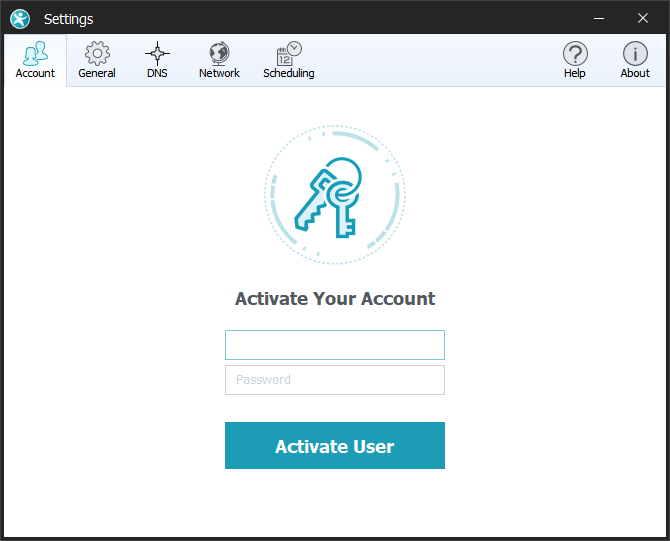
- A aba "Conta" deve estar visível, por padrão, quando a janela "Configurações" for aberta. Abaixo de "Ativar sua conta", digite seu endereço de e-mail e senha registrados, enviados a você no e-mail "Informações da conta" . Em seguida, clique no botão azul "Ativar usuário" .
 .
.
Observação: Ao inserir as informações da sua conta, digite-as exatamente como aparecem no e-mail "Informações da Conta" . Após a ativação bem-sucedida, o SpyHunter exibirá uma notificação e o texto "Usuário Válido" aparecerá acima do botão cinza "Usuário Ativado" .
- A aba "Conta" deve estar visível, por padrão, quando a janela "Configurações" for aberta. Abaixo de "Ativar sua conta", digite seu endereço de e-mail e senha registrados, enviados a você no e-mail "Informações da conta" . Em seguida, clique no botão azul "Ativar usuário" .
Instruções do SpyHunter para Mac (MacOS)
Existem vários métodos para ativar o SpyHunter para Mac, que são descritos abaixo.
Se o SpyHunter para Mac (grátis) já estiver instalado no seu computador
- Ao clicar no botão "Comprar" no aplicativo SpyHunter para Mac, um navegador da web será aberto e o direcionará para a página de compra do SpyHunter para Mac.
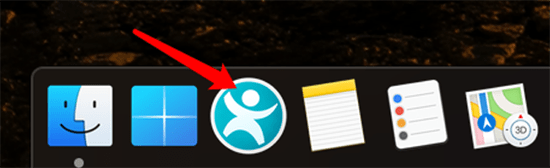
- Após a compra, clique no ícone do SpyHunter para Mac no Dock do seu Mac (geralmente localizado na parte inferior da tela).
- Na maioria dos casos, o SpyHunter para Mac exibirá a janela "Ativar SpyHunter - Versão Completa" , conforme mostrado abaixo.
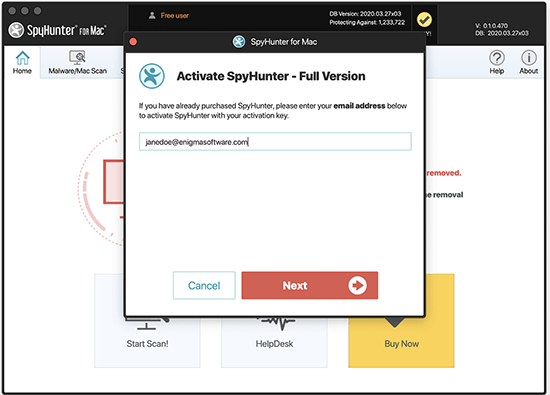
Observação: se a janela "Ativar SpyHunter - Versão Completa" não estiver visível , clique em "Configurações" na janela principal do SpyHunter para Mac e clique na aba "Conta" na parte superior da janela. Em seguida, clique no botão "Ativar Usuário" .
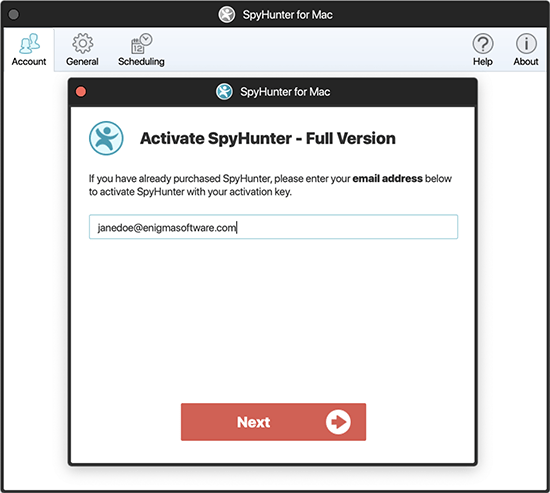
- Insira o endereço de e-mail que você deseja usar para ativar o SpyHunter para Mac no campo e clique em "Avançar". O campo será preenchido com o endereço de e-mail que você usou para registrar a versão gratuita do SpyHunter para Mac. Se desejar, você pode alterar o endereço de e-mail.
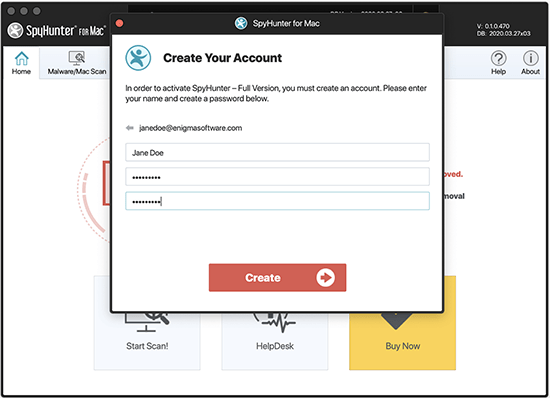
- Se você ainda não adquiriu outros produtos EnigmaSoft, precisará criar uma conta para ativar. A próxima tela solicitará que você insira seu nome e crie uma senha. Preencha os campos e clique no botão "Criar" .
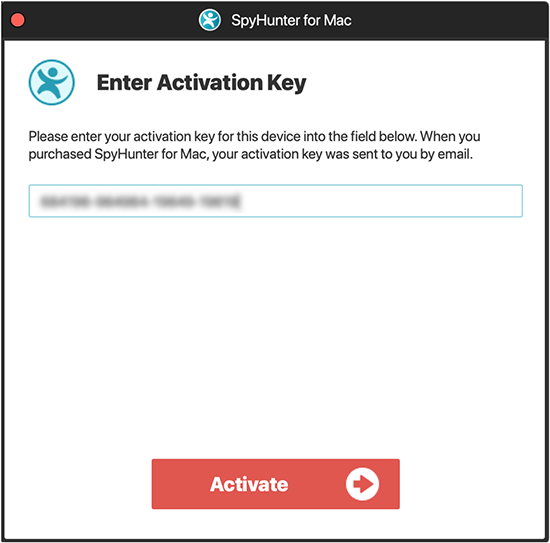
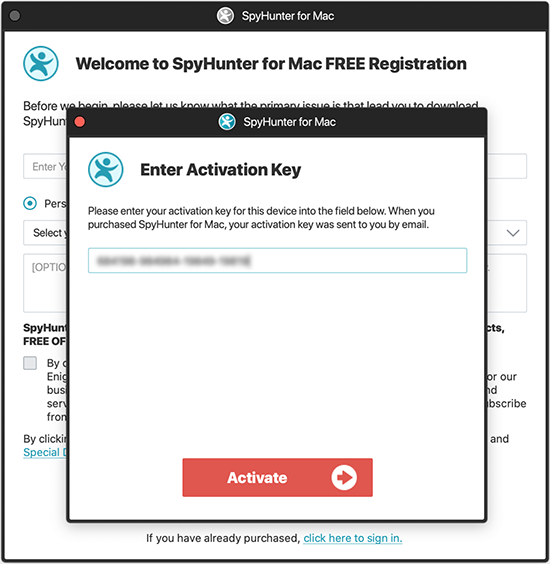
- Em seguida, você será solicitado a inserir sua chave de ativação. Insira a chave de ativação e clique no botão "Ativar" para concluir o processo.
Se o SpyHunter para Mac NÃO estiver instalado no seu computador
Se você não baixou o SpyHunter para Mac, baixe o SpyHunter para Mac .
-
- O SpyHunter para Mac deve iniciar agora. Clique no link "Clique aqui para fazer login", localizado abaixo do botão "Avançar" .
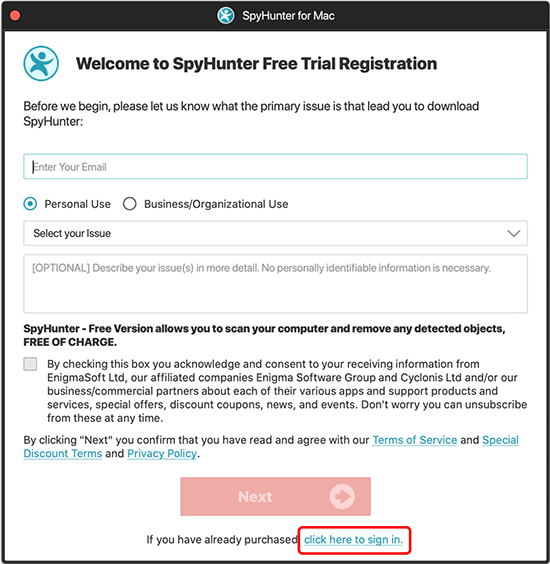
- O SpyHunter para Mac deve iniciar agora. Clique no link "Clique aqui para fazer login", localizado abaixo do botão "Avançar" .
-
- Insira o endereço de e-mail que você gostaria de usar para ativar o SpyHunter para Mac no campo e clique em "Avançar".
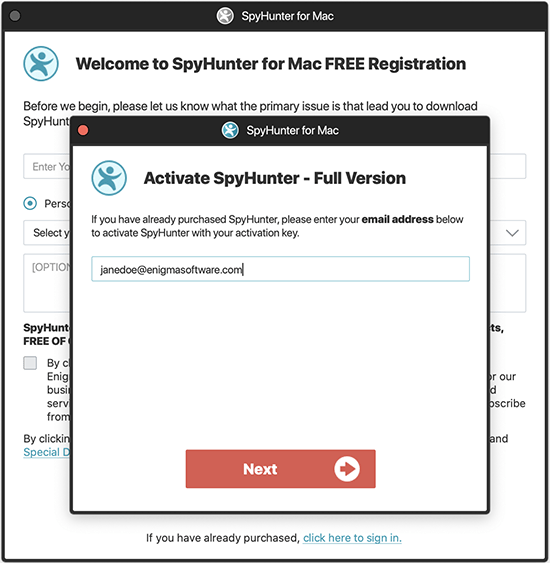
- Insira o endereço de e-mail que você gostaria de usar para ativar o SpyHunter para Mac no campo e clique em "Avançar".
-
- Se você ainda não adquiriu outros produtos EnigmaSoft, precisará criar uma conta para ativar. A próxima tela solicitará que você insira seu nome e crie uma senha. Preencha os campos e clique no botão "Criar" .
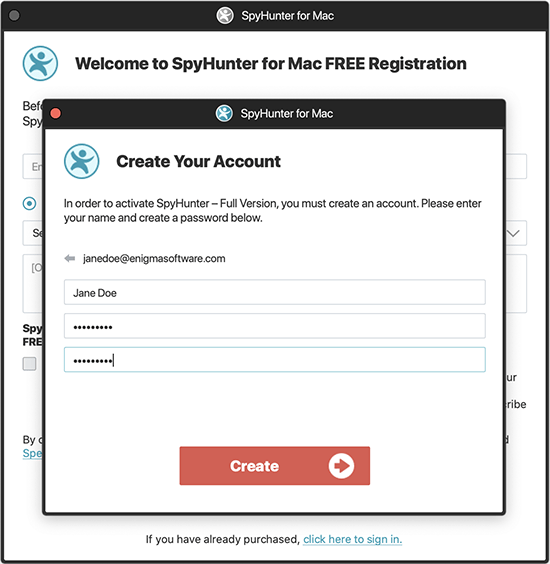
- Se você ainda não adquiriu outros produtos EnigmaSoft, precisará criar uma conta para ativar. A próxima tela solicitará que você insira seu nome e crie uma senha. Preencha os campos e clique no botão "Criar" .
- Em seguida, você será solicitado a inserir sua chave de ativação. Insira a chave de ativação e clique no botão "Ativar" para concluir o processo.
Se você comprou o SpyHunter e seguiu estas instruções, mas ainda não consegue ativá-lo, entre em contato com o Suporte da EnigmaSoft por e-mail em support@enigmasoftware.com ou abrindo um tíquete de suporte no site MyAccount da EnigmaSoft .